Сканер документов — прямо в рабочем сервисеБета
Сфотографировали договор, счёт или акт — сервис сам найдёт углы листа, выровняет его и уберёт тени. Документ сразу у руководителя или в папке компании, а не в галерее чьего-то телефона. Нет сети — скан подождёт на телефоне и уйдёт сам.
Пример интерфейса. Потяните шторку.
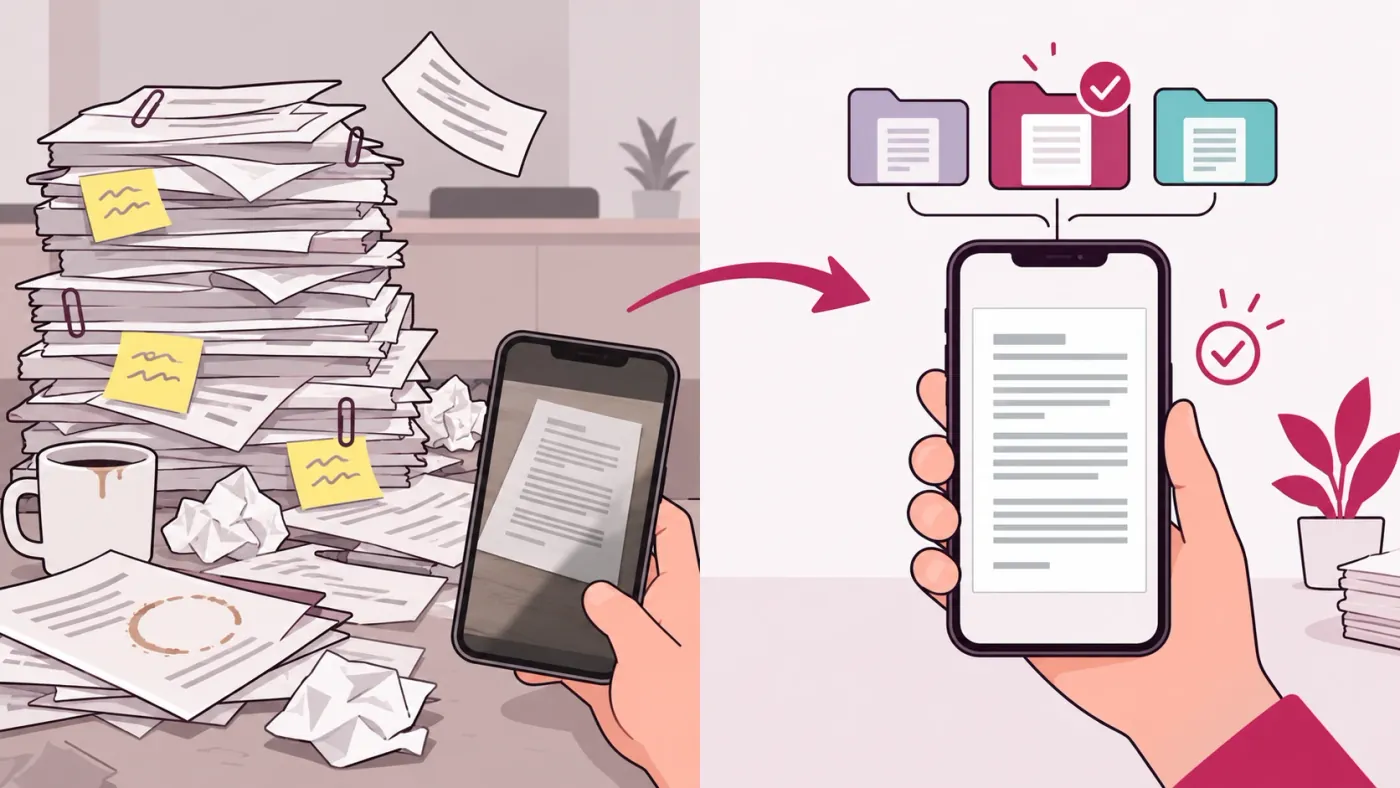
Где сейчас лежат бумаги компании
В галерее администратора
Договор аренды — между котом, скриншотом записи и фото с дачи. Найти его через полгода — квест.
Криво и с тенью
Снято с руки над столом: трапеция, палец, тень от телефона. Бухгалтерия просит переснять — а бумага уже в архиве.
Акт потерялся
Техник подписал акт обслуживания аппарата, его положили «куда-то». Проверка спрашивает — ищут всей командой.
Ушёл вместе с телефоном
Сотрудник уволился — все сканы, что он делал для компании, остались в его личной галерее.
Навёл. Поправил. Отправил
Сканер — в сервисе, который уже открыт у сотрудника. Ничего не нужно скачивать, регистрировать и потом пересылать.
Нет интернета — сканируйте всё равно
В подвале, на складе, в суде, в дороге. Скан сохраняется на телефоне и уходит сам, как только появится сеть: ничего не нужно переснимать и отправлять заново.
- Сохранён на телефоне. Готовые страницы ждут в очереди сервиса на телефоне — не в галерее и не в чужом приложении.
- Уходит сам. Появилась сеть — документ отправляется руководителю, в папку или в чат, куда выбрали.
- Сразу камера. Иконка «Сканер» на экране «Домой» открывает камеру и без сети. После снимка камера гаснет — батарея не садится.
- Все документы — в одном месте. Скан одного сотрудника сразу видят коллеги, которым открыта папка: не нужно пересылать файлы в мессенджерах и почте.
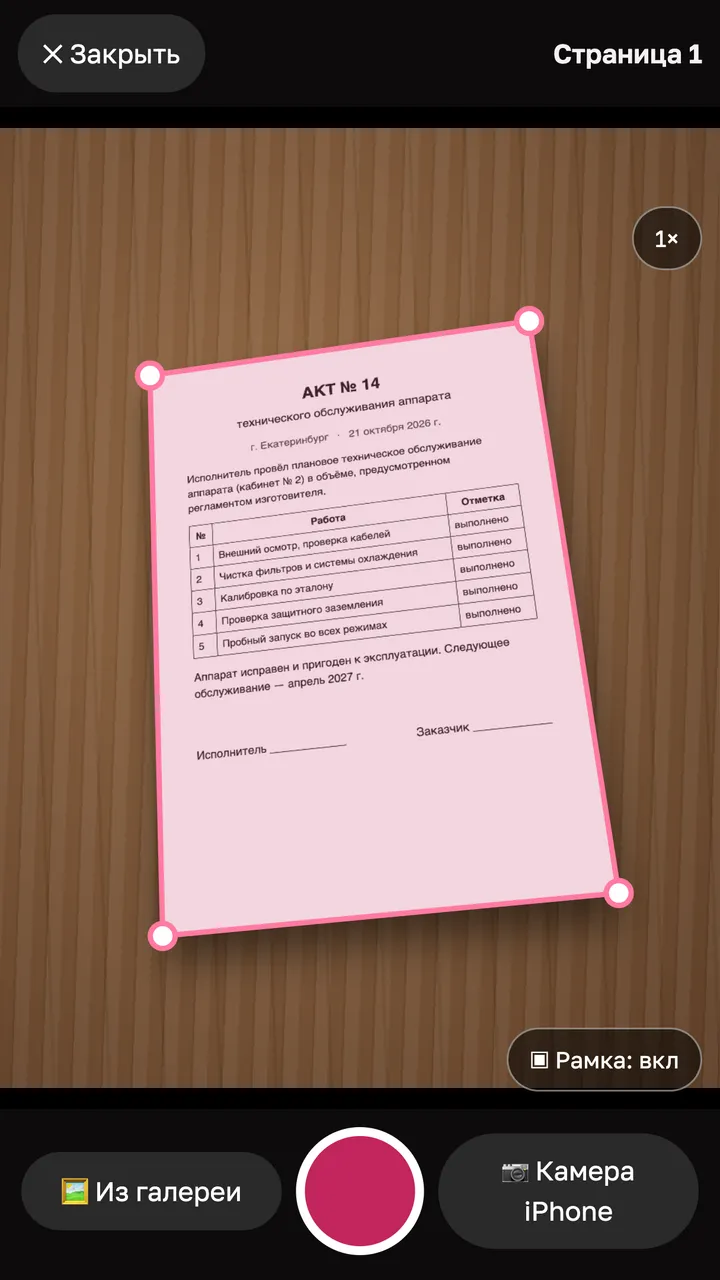
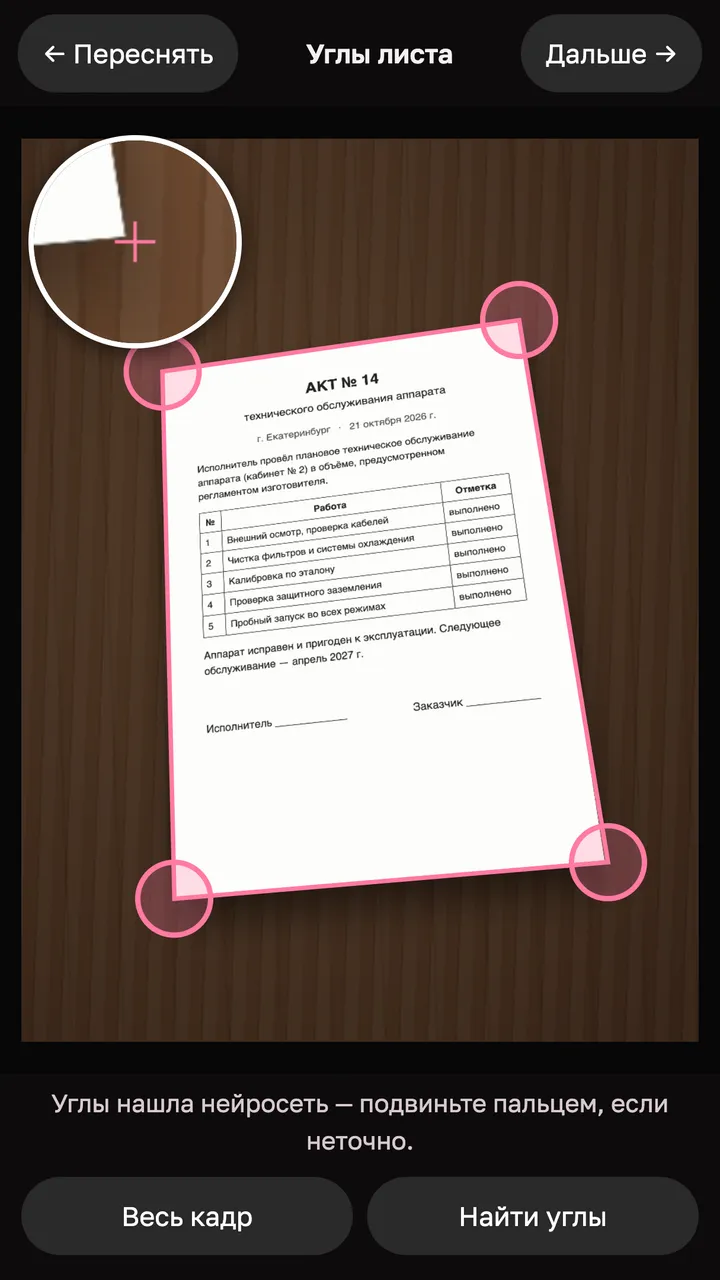
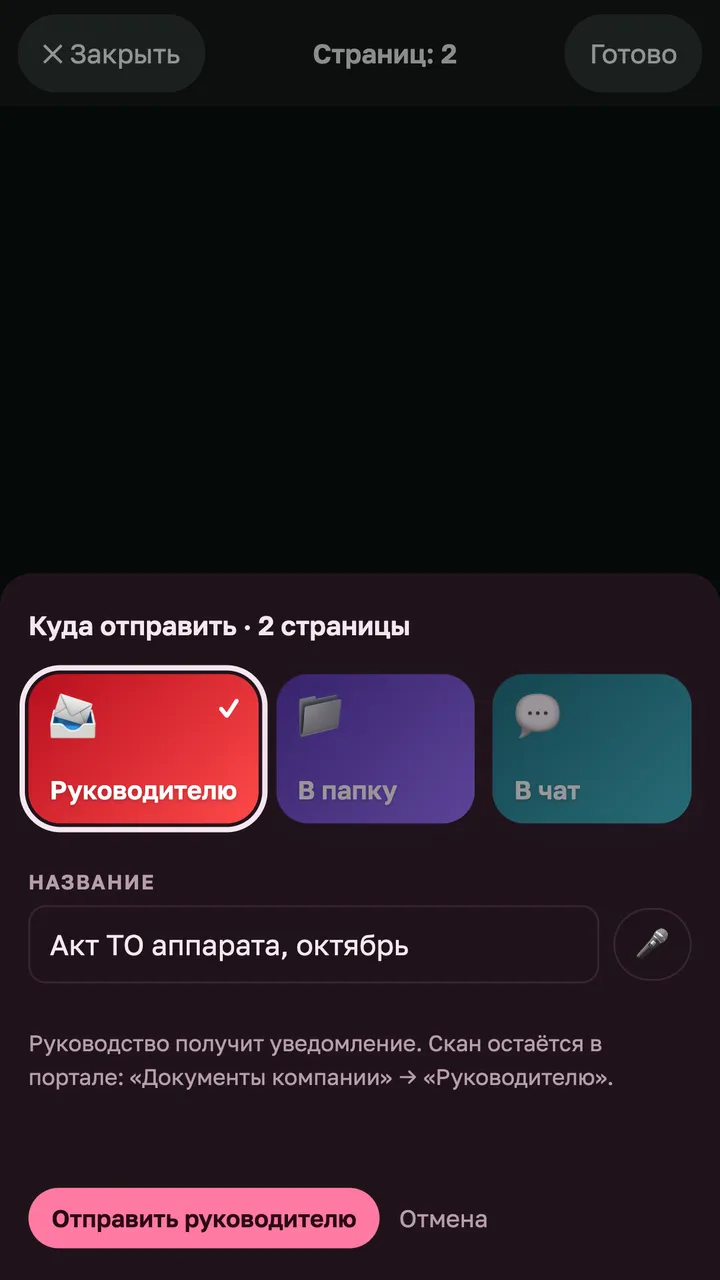
Сканер — отдельной иконкой на телефоне
Добавьте «Сканер» на экран «Домой» рядом с сервисом. Нажали иконку — сразу камера, без главной и лишних нажатий.
- Откройте сервис в Safari → «Документы компании» → подсказка о сканере на экране «Домой».
- Внизу Safari — «Поделиться» → «На экран «Домой»» → «Добавить». На Android — меню браузера → «Добавить на главный экран».
- Готово: иконка «Сканер» открывает камеру сразу. Вход тот же, PIN заново не нужен.
iPhone может ещё раз спросить разрешение на камеру — так устроены приложения с экрана «Домой».
Попробуйте сами: поставьте углы
Перетащите четыре кружка на углы листа — или нажмите «Найти сам», как это делает сканер. Потом «Выровнять».
Итогоподпись
Углы не на месте — потяните кружки.
Пример интерфейса. Кружки двигаются пальцем, мышью или стрелками.
Белая бумага, синяя подпись
Обычный «ч/б» превращает подпись и печать в серую кашу. Режим «Документ» высветляет бумагу и убирает тени, а цвет чернил оставляет — видно, где подпись, а где печать.
Белая бумага, тени убраны, синие чернила и печать — своего цвета. Для договоров и актов.
Пример интерфейса. Переключите режим — так он меняется в сканере.
Скан сразу там, где он нужен
Сканировать может любой сотрудник: администратор, медсестра, товаровед. Куда положить — подсказывают права папок.
Руководителю
Руководство получает уведомление на телефон. Скан лежит в «Документы компании → Руководителю»: его видят руководство и сам автор.
В папку
Договоры, счета, аренда, лицензии — каждая в своей папке. Кто видит папку и кто может в неё добавлять, решает руководство.
В чат
Нужно быстро показать коллегам — страницы уходят фото в рабочий чат по должности. В папки такой скан не попадает.
Папки — как шкаф с документами, только с замком
С первого дня — готовые папки под бумаги, которые есть в любой компании. Переименуйте, добавьте свои, поменяйте, кому что видно.
Что сканируют чаще всего
Акты техобслуживания
Техник уехал, акт — в папке через минуту. На проверке открыли и показали.
Счета и накладные
Бумажная накладная от поставщика — сразу к руководителю, оригинал — в архив.
Аренда и помещение
Договор аренды, схема помещения, план БТИ — под рукой, когда звонит арендодатель.
Сертификаты и декларации
Товаровед снимает документы на поставку прямо при приёмке — и они не теряются в коробках.
Документы компании остаются в компании
- Считает телефон. Углы, перспективу и тени обрабатывает сам телефон. Снимок не уходит в сторонние сервисы распознавания — в сервис попадают только готовые страницы.
- В России, в закрытом хранилище. Страницы хранятся зашифрованными, в закрытом хранилище в России — так же, как фото клиентов.
- Видят те, кому положено. Права — по папкам. Входящие «Руководителю» видят только руководство и автор скана.
- Ничего не исчезает бесследно. Свой скан автор может убрать в течение часа, руководство — в любой момент. Убранный документ скрывается, а не стирается.
- Документы пациентов — не сюда. Назовёте скан «паспорт» или «медкарта» — сервис его не сохранит и подскажет: таким бумагам место в карточке клиента, под врачебной тайной.
Честно: где сканер ошибается
кадров настоящего снимка — углы листа нашлись сами. Прежний способ на правилах на тех же кадрах справлялся в 5. Ошибка в положении угла — меньше 1 % размера листа.
Углы ищет нейросеть DocAligner (DocsaidLab, открытая лицензия Apache-2.0) — прямо на телефоне, снимок никуда не уходит. Модель — около 7 МБ: загружается один раз и дальше хранится в памяти телефона.
Нейросеть не загрузилась или рамка вышла странной — работает прежний способ на правилах: на нашем наборе трудных снимков (светлый, бежевый и тёмный стол, доски, тени) он находит углы в 23 из 24. Если рамка всё же встала неточно — угол поправите пальцем, это пара секунд.
Текст сканер не распознаёт — он делает чистую ровную копию. Реквизиты из счёта поставщика распознаёт модуль «Счета на оплату».
Сканер — часть сервиса «ДоПосле»
Можно начать только со сканера. Остальные модули включите, когда понадобятся: всё в одном рабочем инструменте.
Все модули →
Счета на оплату, чеки, задачи, журналы, чаты команды. Включаете и выключаете сами.
Фото до/после →
Снимки для протокола — в карточке клиента, а не в личных телефонах.
Безопасность →
Данные в России, шифрование, журнал каждого доступа.
Тарифы →
Все модули бесплатно: первый месяц — всё без ограничений, для теста. Цена — за компанию, не за сотрудника.
Вопросы
Нужно ставить отдельное приложение?
Нет. Сканер — внутри сервиса и работает в браузере телефона. Сервис можно добавить на экран «Домой» — он откроется как обычное приложение. Для iPhone есть и отдельные приложения «ДоПосле» и «Сканер» — в TestFlight, бета-магазине Apple: ссылку даём при подключении. В App Store и Google Play — скоро.
Можно сделать отдельную иконку сканера?
Да. В «Документах компании» есть подсказка: откройте страницу сканера и добавьте её на экран «Домой» — появится иконка «Сканер» рядом с сервисом. Нажали — сразу камера. Вход тот же, PIN заново не нужен.
Работает без интернета?
Да. Скан сохраняется на телефоне и отправляется сам, когда появится сеть. Иконка «Сканер» на экране «Домой» открывает камеру и без интернета.
На каких телефонах работает?
На iPhone и Android с камерой. Если живая камера в браузере недоступна, можно снять обычной камерой телефона или выбрать готовое фото из галереи — сканер выровняет и его.
Сколько страниц можно в одном документе?
До 30. При скачивании телефон собирает PDF; лист, похожий на A4, становится ровно страницей A4.
Кто может сканировать?
Любой сотрудник. Отправить руководителю может каждый, а в какие папки можно добавлять — решает руководство.
Кто увидит документ?
Те, кому открыта папка. Входящие «Руководителю» видят только руководство и сам автор скана.
Можно сканировать документы пациентов?
Нет. Документы клиентов — в карточке клиента, где доступ ограничен и каждый просмотр записывается. Если назвать скан «паспорт», «медкарта» или «пациент», сервис его не сохранит и напомнит об этом.
Сканер распознаёт текст?
Нет, он делает чистую ровную копию листа. Реквизиты из счёта поставщика распознаёт модуль «Счета на оплату».
Сколько это стоит?
Сканер входит в сервис. Все модули бесплатны: первый месяц — всё без ограничений, для теста.